AI绘图工具已经变得越来越强大和易用,但想要用好这些工具仍然需要掌握一些技巧。很多新手在使用Midjourney和Stable Diffusion时容易犯一些常见错误,导致生成的图片效果不理想。本文将总结十个最容易踩的坑,帮助你快速提升AI绘图水平。
错误一:提示词过于简单
新手最常犯的错误就是提示词太过简短。例如只输入“a cat”就想得到一张完美的猫咪图片,结果往往令人失望。AI绘图需要详细、具体的描述,包括画面主体、场景设置、光线效果、风格参考、艺术媒介等多个维度的信息。
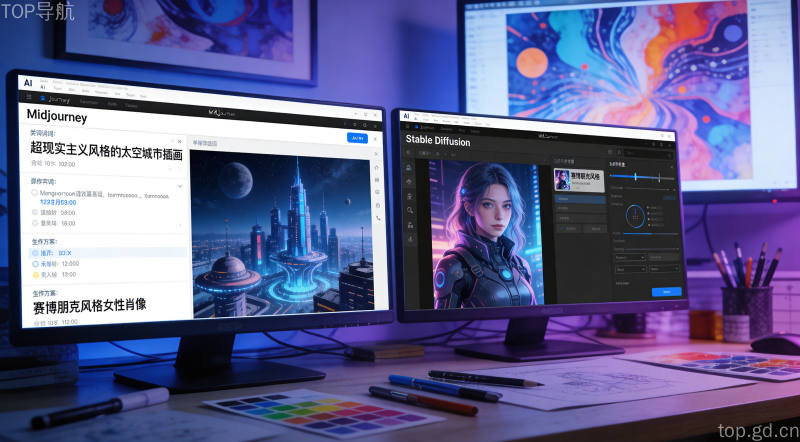
正确的做法是使用复合提示词,格式为:【主体】+【场景】+【风格】+【光线】+【参数】。例如:“一只橘色猫咪躺在阳光明媚的窗台上打盹,印象派油画风格,温暖的金色光线,细腻的笔触触,8K高清细节”。
错误二:忽视负面提示词
Stable Diffusion用户常常忘记使用负面提示词(Negative Prompt)。这是告诉AI你“不想要什么”的重要工具。例如添加“low quality, blurry, distorted, watermark, text”等负面提示词可以显著提升图像的清晰度和质量。
一个好的负面提示词组合应该包括:质量相关(worst quality, low resolution)、常见问题(extra limbs, deformed hands)、不需要的元素(watermark, signature, text)。根据具体需求还可以添加与目标风格相反的描述。
错误三:参数设置不当
采样步数(Sampling Steps)和CFG Scale是两个最关键的参数。新手往往使用默认值而不理解它们的含义和影响。采样步数过低会导致图片不清晰,一般建议设置为20-30步;CFG Scale控制生成图片与提示词的匹配程度,过高会产生过度饱和的卡通风格,过低会让图片过于平淡,建议设置为7-12之间。
错误四:不调整宽高比
默认的方形图片可能不适合所有用途。Midjourney支持通过“–ar”参数指定宽高比,Stable Diffusion可以通过宽高设置调整。横版16:9适合风景和场景图,竖版9:16适合手机壁纸和社交媒体头像,4:3适合书籍插画风格。
错误五:忽视风格参考
参考艺术家或艺术风格可以让AI生成更符合预期的图片。例如在提示词中添加“in the style of Studio Ghibli”或“inspired by Vermeer”可以让图片具有特定的艺术风格。Midjourney还支持通过“–style”参数调用预设风格。
错误六:不使用ControlNet
ControlNet是Stable Diffusion最重要的插件之一,可以精确控制图像生成过程。它允许你指定图片的结构(线稿、姿态、深度图等),让AI在此基础上生成新的内容。善用ControlNet可以大幅提升生成结果的可控性。
错误七:一次性生成太多
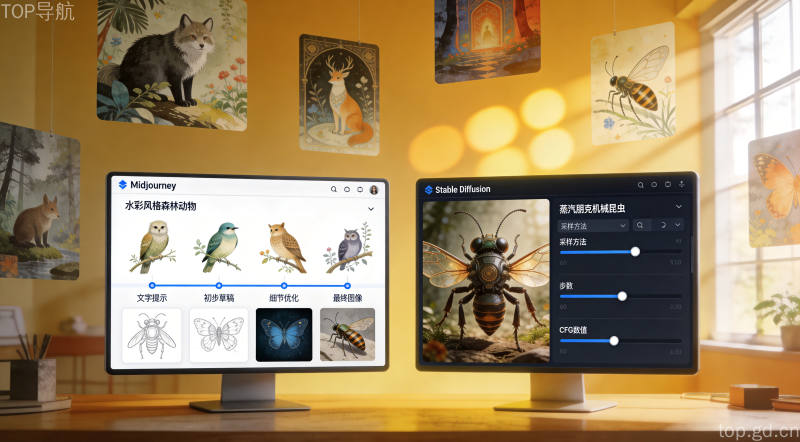
新手往往一次性生成大量图片希望碰运气找到满意的。其实更高效的做法是:先生成少量图片,选择效果最好的方向;然后调整提示词或参数,针对性生成新批次;如此迭代直到获得理想结果。
错误八:不保存满意的种子
当发现一张满意的图片时,一定要保存它的种子编号(Seed)。通过相同的种子配合微调的参数,可以生成风格一致的一系列图片。这对于需要统一视觉风格的项目非常重要。
错误九:忽视后处理
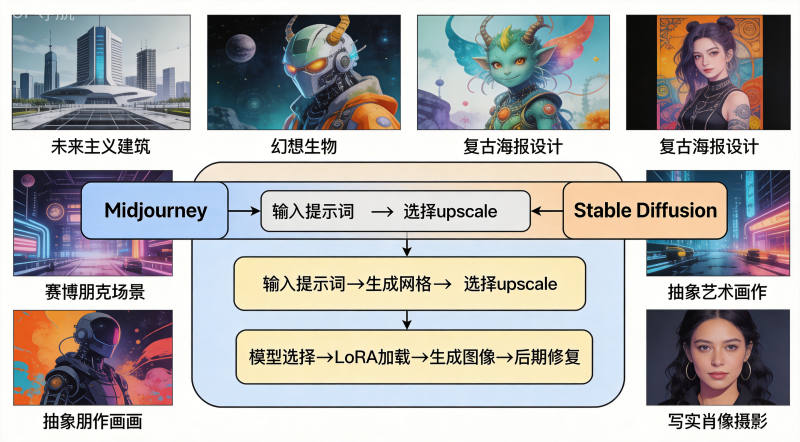
AI生成的图片往往需要后期处理才能达到最佳效果。使用Upscaler提升分辨率、应用局部重绘修复细节、调整色彩和对比度等都是常用的后处理步骤。
错误十:不学习和积累
AI绘图是一个需要持续学习和积累的技能。建议关注相关的社区和教程,学习他人的成功经验;建立自己的提示词库,收藏效果好的描述;定期尝试新的模型和插件,保持对新技术的敏感度。
© 版权声明
文章版权归作者所有,未经允许请勿转载。